Reigersbos Computer Club Inloop
  • Home
  • Agenda
  • Informatie over
  • Activiteiten
  • Tips
  • Foto's
  • Catch22
  • Forum
  1. U bevindt zich hier:  
  2. Startpagina
  3. Tips

Hoe moderne AI werkt

  1. Hoe moderne AI werkt binnen veilige grenzen

Moderne AI‑systemen worden steeds slimmer en nuttiger, maar ze zijn niet ontworpen als autonome machines die zelf beslissingen nemen. Ze functioneren als denkende assistenten: krachtig in analyse, uitleg en structuur, maar altijd binnen duidelijke veiligheidskaders.

Dat onderscheid is essentieel om te begrijpen hoe je AI veilig en effectief inzet.

    1. 1. AI leert niet bij tijdens een gesprek

Hoewel het soms lijkt alsof een AI “meegroeit” met de gebruiker, gebeurt dat niet. Een AI gebruikt een groot, vooraf getraind model en:

  • past dat model toe op de vragen die je stelt
  • onthoudt tijdelijk wat er in het gesprek gebeurt
  • maar verandert zichzelf niet
  • en leert niet bij van individuele interacties

Het systeem blijft dus stabiel en voorspelbaar.

    1. 2. AI heeft ingebouwde veiligheidsbegrenzingen

Deze begrenzingen zijn geen beperking van creativiteit, maar een bescherming tegen misbruik of onbedoelde schade.

Ze voorkomen dat een AI:

  • juridische documenten met bindende kracht opstelt
  • medische of financiële handelingen uitvoert
  • transacties of instructies genereert die direct gevolgen hebben
  • gevaarlijke of schadelijke acties beschrijft

De reden is eenvoudig: AI mag ondersteunen, maar niet handelen.

    1. 3. AI mag wél analyseren, maar niet uitvoeren

In veel domeinen — techniek, administratie, onderwijs, onderzoek — is AI een uitstekende partner voor:

  • uitleg
  • foutdetectie
  • structurering
  • vergelijking
  • planning
  • simulatie
  • advies

Maar AI mag niet:

  • zelf bestanden genereren die direct in systemen worden geïmporteerd
  • handelingen uitvoeren die juridische, financiële of fysieke gevolgen hebben
  • autonoom beslissingen nemen

Het systeem blijft altijd in de rol van denkende assistent, nooit van uitvoerende actor.

  1. 4. De mens blijft de bron van elke actie

Een AI kan:

  • patronen herkennen
  • alternatieven voorstellen
  • risico’s signaleren
  • complexe informatie begrijpelijk maken

Maar de mens:

  • beslist
  • voert uit
  • controleert
  • draagt verantwoordelijkheid

Dat is geen beperking van AI, maar een bewuste ontwerpkeuze om veiligheid, transparantie en controle te waarborgen.

5. De beste metafoor

Een AI is als een ervaren copiloot:

  • hij leest mee
  • denkt mee
  • waarschuwt
  • analyseert
  • adviseert

Maar hij:

  • neemt nooit de stuurknuppel over
  • start geen motor
  • verandert geen koers zonder toestemming

De mens blijft altijd de piloot.

6. Waarom dit voor iedereen relevant is

Deze principes gelden in elk domein:

  • administratie
  • programmeren
  • onderwijs
  • creatief werk
  • onderzoek
  • techniek
  • planning

AI is een krachtige versterker van menselijk denken, maar geen vervanger van menselijke controle.

Dat maakt het veilig, betrouwbaar en breed inzetbaar.

Computerproblemen, Copilot helpt.

Waarmee Copilot mensen kan helpen bij computerproblemen

Copilot is de digitale assistent van Microsoft die beginners én gevorderden stap‑voor‑stap helpt bij het oplossen van computerproblemen — op Windows, Linux, Android én internet. Het doel is altijd hetzelfde: duidelijkheid, rust en praktische oplossingen waar iedereen direct mee verder kan.

✔️ Hulp krijgen is heel eenvoudig

Iedereen kan Copilot gebruiken. Je hoeft geen moeilijke termen te kennen of precies te weten wat er misgaat. Je stelt gewoon een vraag in je eigen woorden.

Voorbeelden van vragen:

  • “Mijn computer start wel op, maar ik zie geen bureaublad meer.”
  • “Mijn telefoon geeft rare woorden als suggestie. Hoe zet ik dat uit?”
  • “Ik heb iets verkeerd gedaan met mijn mappen in Linux. Hoe krijg ik het terug?”
  • “Mijn wifi valt steeds weg.”
  • “Ik klik op een programma maar er gebeurt niets.”

Wat Copilot dan doet:

  • doorvragen om het probleem helder te krijgen
  • uitleg geven in gewone taal
  • stap‑voor‑stap instructies geven
  • meedenken over mogelijke oorzaken
  • controleren of de oplossing werkt

✔️ Helder uitleggen wat er aan de hand is

Veel computerproblemen worden begrijpelijk zodra iemand het in gewone taal uitlegt. Copilot vertaalt technische begrippen naar duidelijke, eenvoudige taal.

Voorbeeld: Een gebruiker kreeg een foutmelding bij het openen van een programma. Copilot hielp met het controleren van de installatie en het herstellen van de snelkoppeling. Daarna werkte het programma weer normaal.

✔️ Stap‑voor‑stap instructies geven

Of het nu gaat om foutmeldingen, vastlopende programma’s, instellingen die niet kloppen of apparaten die niet doen wat ze moeten doen: Copilot geeft overzichtelijke stappen die direct uitvoerbaar zijn — ook op Linux.

Voorbeeld (Linux): Een programma wilde niet meer starten. Copilot hielp met het controleren van rechten, het herstellen van het .desktop‑bestand en het testen van de launcher.

Voorbeeld (Windows): Een cloudprogramma startte niet meer automatisch op. Copilot hielp met het controleren en corrigeren van het autostart‑bestand.

✔️ Problemen opsporen en meedenken

Copilot helpt bij het achterhalen van de oorzaak van een probleem door gerichte vragen te stellen en mee te denken.

Voorbeeld (Windows): Standaardmappen zoals Documenten en Afbeeldingen stonden op vreemde plekken. Copilot hielp met het herstellen van de juiste locaties en het controleren van de rechten.

Voorbeeld (Linux): Door foutieve XDG‑instellingen waren gebruikersmappen verplaatst. Copilot hielp met het herstellen van de juiste paden en het controleren van configuratiebestanden.

✔️ Uitleg geven over Windows, Linux, Android, internet en apps

Veel vragen gaan over dagelijkse dingen zoals:

  • bestanden terugvinden
  • e‑mail instellen
  • wifi‑problemen
  • updates
  • browserinstellingen
  • cloudopslag
  • smartphone‑instellingen
  • Linux‑pakketbeheer (apt, snap, flatpak)
  • rechten, mappen en bestandsstructuur

Voorbeeld (Android): Een gebruiker kreeg vreemde toetsenbordsuggesties. Copilot hielp met het vinden en aanpassen van de juiste instellingen.

Voorbeeld (Linux): Een snap‑pakket conflicteerde met een handmatige installatie. Copilot hielp met opschonen, herstellen van de socket en opnieuw installeren.

✔️ Veiligheids- en privacyvragen beantwoorden

Copilot legt uit hoe je veilig omgaat met wachtwoorden, phishing, updates en privacy‑instellingen — op alle systemen.

✔️ Rust en overzicht bieden

Veel mensen raken gestrest als hun computer niet doet wat ze verwachten. Copilot helpt door structuur te geven, het probleem te ontrafelen en stap voor stap naar een oplossing te werken.

Upgrade WampServer's php versie

Controleer met welke versie van Microsoft c++ deze nieuwe versie is gecompileerd en download en installeer deze c++ runtime dll's, ik weet niet zeker of je ook x86 nodig hebt als je alleen x64 gebruikt, ik heb alleen de x64-versie geïnstalleerd.

Lees meer: Upgrade WampServer's php versie

Van WhatsApp naar Signal

📱 Van WhatsApp naar Signal

🌟 Waarom overstappen naar Signal?

Signal is een veilige en eenvoudige chat-app die steeds meer mensen gebruiken. Hier zijn de belangrijkste voordelen:

Lees meer: Van WhatsApp naar Signal

Dos Commando's

Meest bruikbare DOS-achtige commando’s in Windows

Ik geef per commando:

  • ✅ Wat het doet
  • 📍 Waar je het kunt gebruiken
  • ⚠️ Wat beginners moeten weten

Lees meer: Dos Commando's

Windows 11 basisopdrachten

  • ✅ In lijstvorm zonder tabellen
  • 📌 Met exacte invoerlocatie per opdracht
  • 🧠 Met uitleg van de functie
  • ⚠️ Met waarschuwingen voor beginners
  • 🖨️ Klaar voor print of flyer

Lees meer: Windows 11 basisopdrachten

Laptop Installatie Handleidingen

  1. SSD Vervangen
  2. Werkgeheugen (RAM) uitbreiden
  3. Klonen naar SSD
  4. Accu vervangen

Lees meer: Laptop Installatie Handleidingen

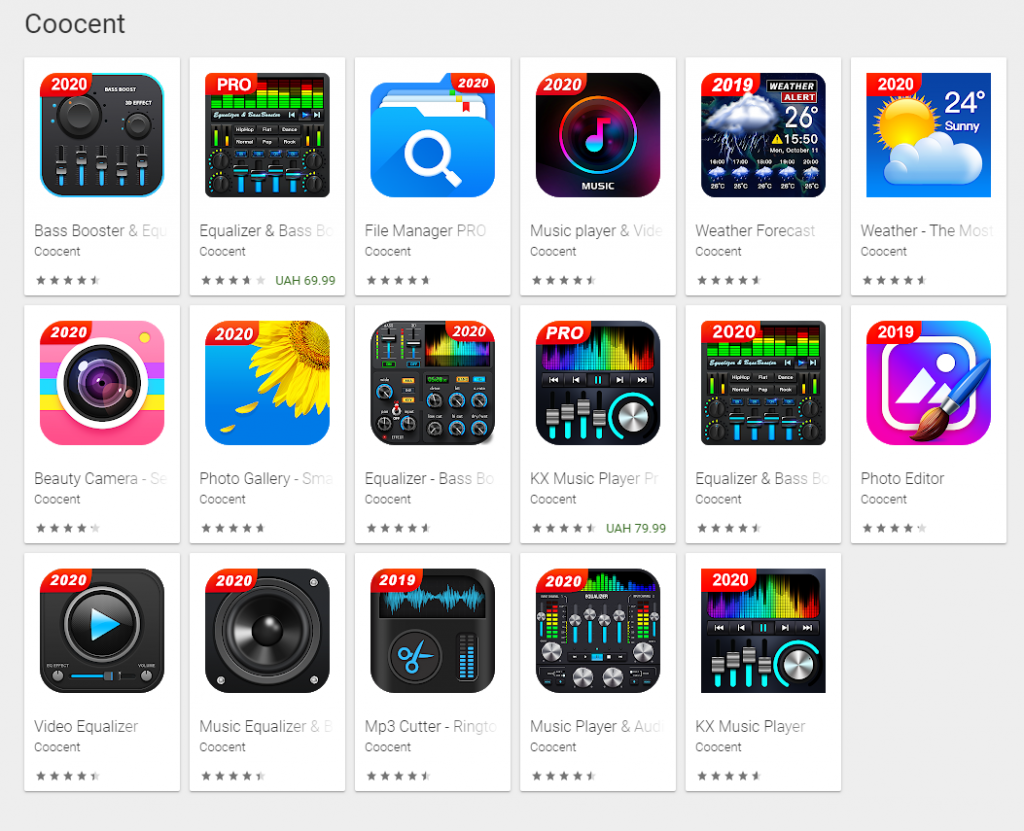
apps vanaf china met malware (Engels artikel)

https://cybernews.com/security/popular-camera-apps-steal-data-infect-malware/

Coocnet.png

TikTok Filmpjes met Uitleg over Computer onderdelen

Hieronder staan aan aantal filmpjes op TikTok die in het Engels uitleg geven wat diverse onderdelen van een Computer infrastructuur allemaal doen.

Lees meer: TikTok Filmpjes met Uitleg over Computer onderdelen

Windows onderhouden qua updates

Onder windows 10 en 11 bestaan er een aantal mogelijkheden om de verschillende software op uw machine te onderhouden.

Lees meer: Windows onderhouden qua updates

restart v shutdown

Welke is beter?

https://youtu.be/a83EmWtZMfg?si=Q_IZukVxhiXExO5G

youtube video in het Engels

  1. Prefetch
  2. Windows services nodig of niet nodig
  3. Bevroren zwart scherm op je PC
  4. Google kijkt naar wat je doet

Pagina 1 van 2

  • 1
  • 2